Så lägger du till en digital meny på restaurangens hemsida
Ett skript i hemsidans head-sektion, sedan en knapp, banner eller pop-up som öppnar den — så här går det till att lägga till en digital meny på hemsidan, steg för steg.
Av Menju
Det som stoppar flest restauranger från att gå digitalt är inte menyn i sig — det är antagandet att visa den på hemsidan betyder ännu ett samtal till den som byggde sajten, ännu en faktura, ännu två veckors väntan. Så behöver det inte vara. Att lägga till en digital meny på en befintlig hemsida är fem minuters jobb en gång, och noll minuters jobb varje gång därefter.
Vad "lägga till på hemsidan" faktiskt betyder
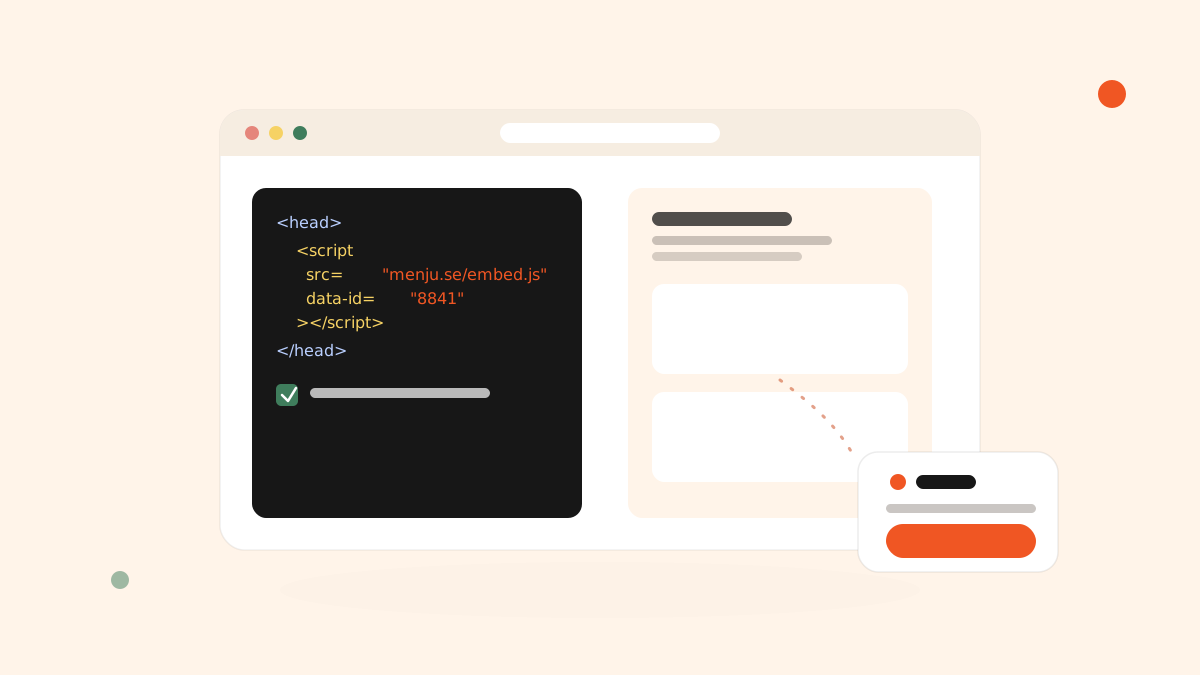
Det sker två separata saker, och det är enklare att hålla isär dem:
- Ett skript, som läggs in i hemsidans
<head>en gång. Det visar inget i sig själv — det kopplar bara hemsidan till er meny i Menju. - En trigger — en knapp, en banner, en pop-up eller ett befintligt element på sidan — som öppnar menyn när en gäst interagerar med den.
Ni behöver båda, men skriptet rör ni bara en gång. Varje trigger ni lägger till eller justerar efteråt, och varje menyändring ni gör, sker utan att ni går nära hemsidans kod igen.
Steg 1 — Lägg in skriptet
Öppna Implement Menju Script i Menju och kopiera snutten — den har redan er restaurangs id ifyllt. Klistra in den i hemsidans <head>. Kör ni WordPress, Wix, Squarespace eller ett annat byggverktyg skiljer sig exakt var ni klistrar in det något mellan plattformarna; guiden för att installera skriptet går igenom varje en, och innehåller ett sätt att vidarebefordra instruktionerna till den som sköter er hemsida om det inte är ni.
Klicka sedan på Test Connection på samma skärm. Menju kollar er domän efter skriptet och säger direkt om det hittades — om inte beror det nästan alltid på att snutten inte hunnit sparas eller publiceras på den skarpa sajten än.
Steg 2 — Välj hur gästen öppnar den
Det här är det som faktiskt syns för gästen, och ni är inte låsta till ett alternativ:
- Knapp — placerad i ett fast hörn, eller nedsläppt på en specifik plats på sidan. Helt stilbar: text, färger, kant, storlek.
- Banner — en rad som drar uppmärksamhet till menyn, visad på alla sidor eller specifika.
- Popup-fönster — öppnas automatiskt, direkt eller efter en fördröjning, med menyns egen design.
- Element — gör något ni redan har på sidan (en länk, en bild, en befintlig "Meny"-post) till triggern, utan att lägga till något nytt visuellt element alls.
Ni kan slå på eller av varje för sig, och varje kan begränsas till specifika URL-sökvägar — praktiskt om ni till exempel bara vill ha lunchknappen på startsidan.
Steg 3 — Schemalägg, om den bara ska synas ibland
Knapp, banner och popup kan var för sig köra alltid, eller bara inom ett satt tidsspann på valda veckodagar — det tydligaste exemplet är en lunchknapp som bara syns måndag till fredag kring lunch, i stället för en menylänk som tekniskt sett ligger uppe men är irrelevant utanför de timmarna.
Steg 4 — Förhandsgranska på er riktiga sida
Innan ni kallar det klart öppnar Preview er faktiska, skarpa hemsida med triggern synlig — inte en mockup, inte en staging-version. Är den begränsad till vissa sidor väljer ni vilken som ska förhandsgranskas först.
Vad ni slipper göra igen
När skriptet väl ligger inne och en trigger är live upprepas inget av det här. En ny veckomeny, en prisändring, en omdesignad layout — allt sker inne i Menju och dyker upp på hemsidan automatiskt. Enda anledningen att öppna hemsidans kod igen är om ni vill lägga till en till trigger någon annanstans, och inte ens det rör det ursprungliga skriptet.
Nästa steg
När menyn väl är live visar att förstå er statistik om gästerna hittar den via den inbäddade knappen eller en delad länk — värt att kolla efter några veckor. Och behöver själva menyn fortfarande jobbas på innan publicering är menybilder och layout som säljer mer ett bra nästa stopp.